

Завершается процесс ввода и редактирования работы нажатием кнопки
Добавить
(при добавлении) илиИзменить
(при редактировании), которая находится в левом нижнем углу окна. КнопкаОтмена
предназначена для выхода из данного режима без сохранения выполненных изменений.Для удаления работы из каталога нужно выделить ее в списке курсором и нажать кнопку
Удалить
. При этом программа выдаст дополнительный запрос на подтверждение операции удаления. Отметим, что возможно удаление только тех работ, которые не задействованы ни в одной из смет. При попытке удаления работы, которая задействована хотя бы в одной смете, программа выдаст информационное сообщение о невозможности выполнения данной операции.Для вывода прайс-листа выполняемых работ на печать, нужно нажать кнопку
Печать
. Пример прайс-листа работ показан на рис. 1.12.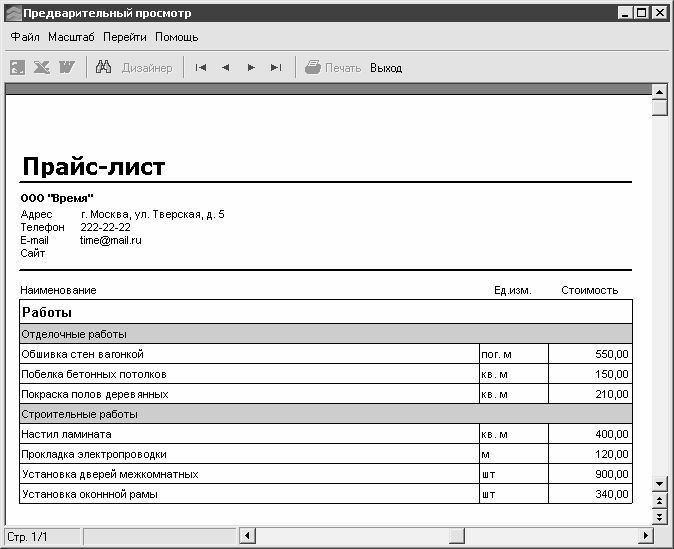
Рис. 1.12.
Прайс-лист работНа рисунке видно, что в прайс-листе все работы сгруппированы по разделам (приведенный прайс-лист соответствует каталогу, который показан на рис. 1.8). В верхней части прайс-листа отображается информация об организации, данные по которой были ранее введены в режиме настройки программы (см. рис. 1.2).
Справочник бригад и справочник заказчиков
В справочнике бригад хранится информация о бригадах, выполняющих работы, а в справочнике заказчиков – информация о заказчиках. Для перехода в режим работы с данными справочниками предназначены команды соответственно
Справочники
►Бригады
иСправочники
►Заказчики
. Поскольку порядок работы с данными справочниками идентичен, мы рассмотрим его на примере справочника заказчиков.При активизации команды
Справочники
►Заказчики
на экране отображается окно справочника, изображенное на рис. 1.13.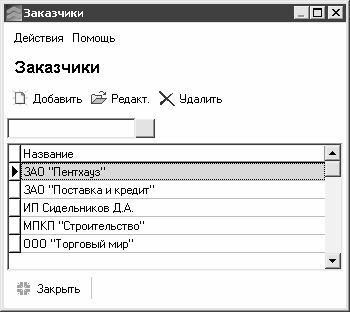
Рис. 1.13.
Справочник заказчиковВ данном окне содержится список введенных ранее заказчиков (при первом открытии окна в нем не будет ни одной позиции). Для каждой позиции списка отображается ее наименование.
Для добавления в справочник нового заказчика нужно нажать кнопку
Добавить
либо выполнить командуДействия
►Добавить
, для редактирования имеющегося – нажать кнопкуРедакт.
либо выполнить командуДействия
►Редакт
. Необходимые действия выполняются в окне, изображенном на рис. 1.14.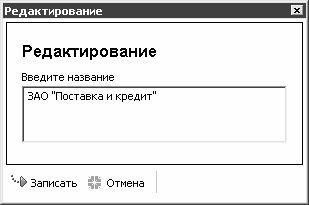
Рис. 1.14.
Редактирование заказчикаВ данном окне следует с клавиатуры ввести произвольное название заказчика и нажать кнопку
Записать
. Отметим, что название заказчика должно быть уникальным, в противном случае после нажатия кнопкиЗаписать
программа потребует изменить введенное значение. С помощью кнопкиОтмена
осуществляется выход из данного режима без сохранения выполненных изменений.Чтобы удалить заказчика из справочника, нужно выделить его в списке курсором и нажать кнопку
Удалить
либо выполнить командуДействия
►Удалить
. При этом программа выдаст дополнительный запрос на подтверждение операции удаления. Не стоит забывать, что возможно удаление только тех заказчиков, которые до настоящего момента не были задействованы в программе.Следует отметить, что информация об удаленных заказчиках все равно хранится в программе, просто они не отображаются в списке. Чтобы увидеть удаленных ранее заказчиков, нужно выполнить команду
Действия
►Показать удаленные
. При необходимости любого удаленного ранее заказчика можно восстановить в справочнике на прежнем месте. Для этого в режиме просмотра удаленных позиций нужно выделить его в списке курсором и выполнить командуДействия
►Восстановить
(эта команда доступна только в режиме просмотра удаленных позиций) – в результате восстановленный заказчик исчезнет из списка удаленных и будет восстановлен в справочнике (для возврата в обычный режим работы нужно повторно выполнить командуДействия
►Показать удаленные
).С помощью команды
Действия
►Включить поиск
осуществляется включение и выключение режима поиска. При включенном режиме поиска над списком заказчиков отображается строка (см. рис. 1.13), в которую следует ввести условие поиска (т. е. название заказчика, которого нужно найти). Для запуска поиска нужно нажать кнопкуВыполнить поиск
, которая расположена справа от этой строки (название кнопки отображается в виде всплывающей подсказки при подведении к ней указателя мыши).Для выхода из справочника нужно нажать кнопку
Закрыть
, которая расположена в левом нижнем углу, либо выполнить командуДействия
►Закрыть
.Справочник коэффициентов на смету и справочник коэффициентов на работу
Справочник коэффициентов на смету предназначен для ввода, редактирования и хранения информации о коэффициентах, которые распространяются на все работы в смете. В справочнике коэффициентов на работу хранятся коэффициенты, которые устанавливаются на конкретную работу. Для перехода в режим работы с данными справочниками предназначены команды соответственно
Справочники
►Коэффициенты на смету
иСправочники
►Коэффициенты на работу
. Поскольку порядок работы с этими справочниками идентичен, мы рассмотрим его на примере справочника коэффициентов на смету.При активизации команды
Справочники
►Коэффициенты на смету
на экране открывается окно справочника, изображенное на рис. 1.15.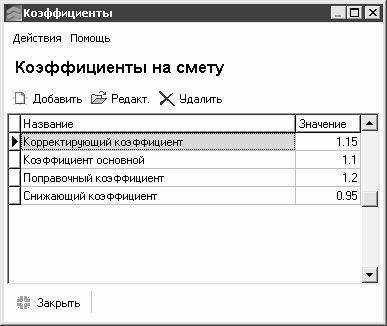
Рис. 1.15.
Справочник коэффициентов на сметуВ данном окне приведен перечень коэффициентов, которые были введены ранее. При первом открытии окна в нем не будет ни одной позиции. Для каждого коэффициента в соответствующих колонках отображается его название и конкретное значение.
Для добавления в справочник нового коэффициента нужно нажать кнопку
Добавить
либо выполнить командуДействия
►Добавить
, для редактирования имеющегося – нажать кнопкуРедакт.
либо выполнить командуДействия
►Редакт
. Необходимые действия выполняются в окне, изображенном на рис. 1.16.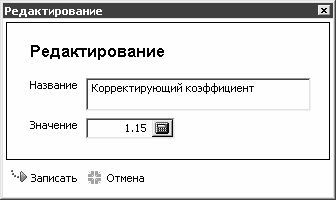
Рис. 1.16.
Редактирование коэффициентаВ данном окне в поле
Название
следует ввести название коэффициента, кратко отражающее его суть. В полеЗначение
с клавиатуры либо с помощью календаря, открываемом по кнопке выбора, вводится конкретное числовое значение коэффициента. Это значение должно быть введено в десятичном формате (например, значение 1,3 в процентном выражении будет соответствовать 30 %).Завершается процесс ввода и редактирования коэффициента нажатием кнопки
Записать
. С помощью кнопкиОтмена
осуществляется выход из данного режима без сохранения выполненных изменений.Чтобы удалить коэффициент из справочника, нужно воспользоваться кнопкой
Удалить
либо командой главного менюДействия
►Удалить
. При необходимости удаленные коэффициенты впоследствии можно восстановить в справочнике на прежнем месте – это осуществляется таким же образом, как и в справочнике заказчиков (подробнее см. предыдущий раздел).Информация, введенная в справочники коэффициентов на смету и коэффициентов на работу впоследствии применяется при составлении смет.